





 Docker стал одним из самых популярных инструментов для разработчиков и системных администраторов благодаря его способности изолировать приложения в контейнерах. В этой статье мы рассмотрим, как установить и настроить X-UI в Docker на сервере Ubuntu.
Шаг 1: Установка Docker и Docker Compose
Перед тем как начать работу с X-UI, нам нужно установить Docker и Docker Compose. Следуйте приведенным ниже инструкциям:
Устанавливаем необходимые зависимости:
apt-get install ca-certificates curl gnupg

install -m 0755 -d /etc/apt/keyrings
Добавляем репозиторий Docker:
curl -fsSL https://download.docker.com/linux/ubuntu/gpg | sudo gpg --dearmor -o /etc/apt/keyrings/docker.gpg

chmod a+r /etc/apt/keyrings/docker.gpg

echo "deb [arch="$(dpkg --print-architecture)" signed-by=/etc/apt/keyrings/docker.gpg] https://download.docker.com/linux/ubuntu "$(. /etc/os-release && echo "$VERSION_CODENAME")" stable" | sudo tee /etc/apt/sources.list.d/docker.list > /dev/null
Обновляем репозитории и устанавливаем Docker:
apt-get update

apt-get install docker-ce docker-ce-cli containerd.io docker-buildx-plugin docker-compose-plugin

systemctl enable docker
Устанавливаем Docker Compose:
curl -SL https://github.com/docker/compose/releases/download/v2.20.3/docker-compose-linux-x86_64 -o /usr/local/bin/docker-compose

ln -s /usr/local/bin/docker-compose /usr/bin/docker-compose

chmod +x /usr/local/bin/docker-compose
Шаг 2: Установка и настройка X-UI
Теперь, когда у нас установлен Docker, мы можем перейти к установке X-UI.
Создаем файл docker-compose.yaml:
vim docker-compose.yaml
Добавляем в файл следующий конфигурационный код:
version: "3.9"

services:

xui:

image: alireza7/x-ui

container_name: x-ui

volumes:

- $PWD/db/:/etc/x-ui/

- $PWD/cert/:/root/cert/

environment:

XRAY_VMESS_AEAD_FORCED: "false"

tty: true

network_mode: host

restart: unless-stopped
Запускаем контейнер X-UI:
docker-compose up -d
После выполнения этих команд X-UI будет установлен и запущен на вашем сервере. Обратите внимание, что благодаря параметру network_mode: host контейнер будет использовать сетевой стек хоста напрямую, что делает его настройку проще, но убирает возможность проброса портов.
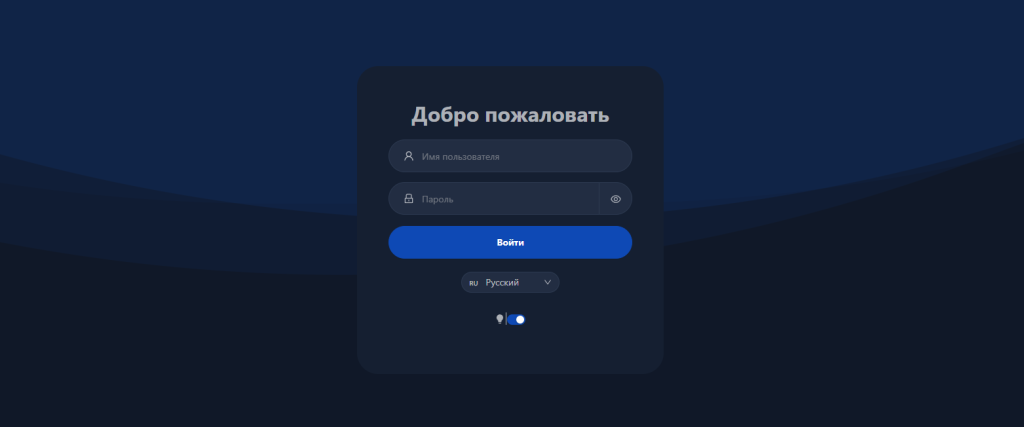
Данные доступа к панели:
адрес: IP сервера:54321
логин: admin
пароль:admin
Если Вы изменили порт, то, чтобы узнать какой сейчас используется выполните следующую команду:
docker logs x-ui | grep "http on"
Заключение
Docker предоставляет удобный и гибкий способ управления приложениями на сервере. X-UI, установленный в Docker, обеспечивает легкость развертывания и управления, обеспечивая надежное и стабильное решение для вашей инфраструктуры. Следуйте этому руководству, и вы сможете быстро и легко начать работу с X-UI на вашем сервере Ubuntu.
